Die Einrichtung eines KSeF-Zertifikats in Quento ist jetzt einfacher.
Laden Sie das Zertifikat in der KSeF-Steuerzahler-Anwendung herunter, fügen Sie die erstellten Dateien in Quento hinzu und speichern Sie Ihre Unternehmenseinstellungen. Sie müssen nichts zusammenfügen oder konvertieren.
Warum Sie jetzt umstellen sollten
Wenn Quento sich mit einem Token bei KSeF anmeldet, sollten Sie den Wechsel zu einem Zertifikat vorbereiten. Nach den aktuellen Informationen des polnischen Finanzministeriums sollen Token bis zum 31. Dezember 2026 funktionieren. Ab dem 1. Januar 2027 soll das KSeF-Zertifikat als Authentifizierungsmethode verbleiben.
Wenn Sie das Zertifikat schon jetzt hochladen, vermeiden Sie eine Unterbrechung der Rechnungsübermittlung nach dem Ende der Token-Unterstützung. Das bisherige Token kann bis zu seiner Abschaltung weiterarbeiten, sodass Sie die Umstellung frühzeitig und ohne Zeitdruck vornehmen können.
Das Ministerium berät derzeit über den Vorschlag, Token auch nach diesem Datum beizubehalten. Dies ist jedoch noch keine geltende Regel. Deshalb ist es am sichersten, das Zertifikat nach dem aktuellen Zeitplan vorzubereiten.
Erstellen Sie zuerst das Zertifikat in KSeF
Öffnen Sie in der KSeF-Steuerzahler-Anwendung den Bereich Zertifikate → Zertifikat beantragen. Dann:
- Geben Sie dem Zertifikat einen Namen, an dem Sie es später leicht erkennen.
- Legen Sie ein Passwort nach den angezeigten Anforderungen fest und wiederholen Sie es. Bewahren Sie es sicher auf — Sie benötigen es beim Hochladen in Quento.
- Wählen Sie Generuj (Erstellen) und laden Sie anschließend die von KSeF vorbereiteten Dateien herunter.
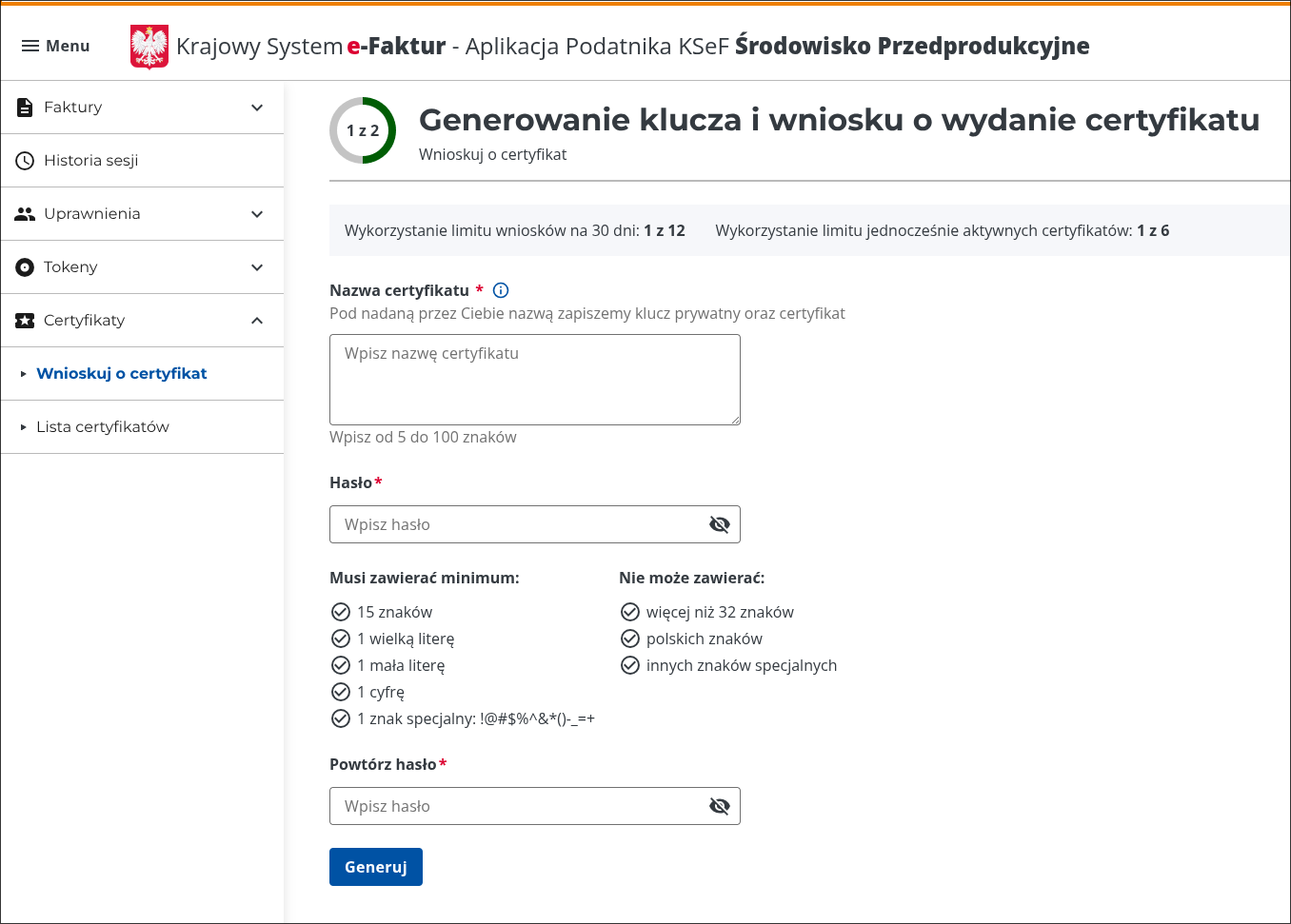
Der Screenshot zeigt die KSeF-Vorproduktionsumgebung. Für ein echtes Unternehmen führen Sie dieselben Schritte in der Produktionsumgebung aus.
Laden Sie das Zertifikat anschließend in Quento hoch
- Öffnen Sie in Quento Unternehmen → Ihr Unternehmen → Bearbeiten → KSeF-Konfiguration.
- Fügen Sie Zertifikat und privaten Schlüssel in den entsprechenden Feldern hinzu.
- Geben Sie das zuvor in KSeF festgelegte Passwort ein und speichern Sie das Unternehmen.
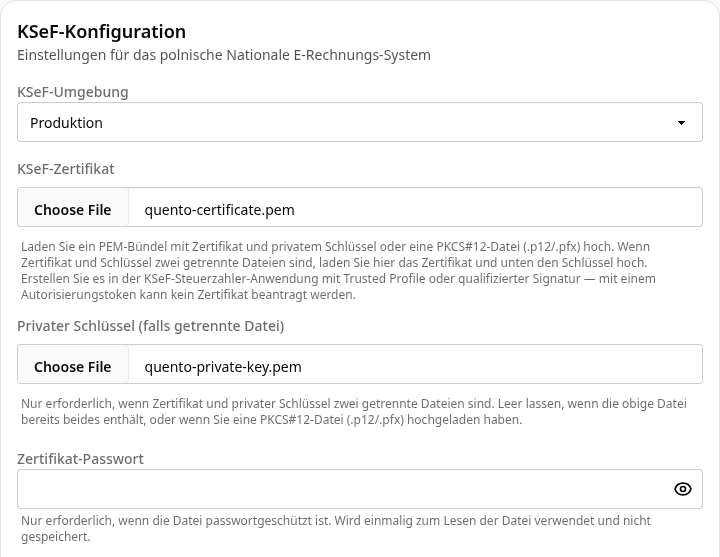
Quento prüft das Zertifikat automatisch und speichert es sicher in verschlüsselter Form. Anschließend verwendet Quento das Zertifikat zur Anmeldung bei KSeF.
Persönliche Zertifikate werden ebenfalls unterstützt
Sie können auch ein Authentifizierungszertifikat hochladen, das für eine Person ausgestellt wurde. Quento akzeptiert das Zertifikat; KSeF prüft, ob dessen Inhaber für das Unternehmen handeln darf.
Nennt das Zertifikat die NIP eines anderen Unternehmens, bricht Quento die Einrichtung ab und weist Sie auf die Abweichung hin.
Fertig
Nach dem Speichern übernimmt Quento die Authentifizierung automatisch. Sie können ohne weitere Einrichtung zu Ihren Rechnungen zurückkehren.
Brauchen Sie Hilfe? Nutzen Sie die Feedback-Schaltfläche in Quento oder schreiben Sie an support@quento.app. Wir helfen gern.
— Das Quento-Team