Quento now pulls your purchase invoices from KSeF with the supplier, amount, due date and bank account already filled in — and gives you a ready-to-scan transfer QR. See what's open, overdue, and paid in one place.
Here's a part of running a business nobody enjoys: a supplier invoice arrives, and now you're squinting at a PDF, copying a 26-digit account number into your banking app, hoping you didn't fumble a digit.
A few of our customers told us the same thing — "I already get these in KSeF, why am I retyping everything?"
Fair point. So we built it. 🙌
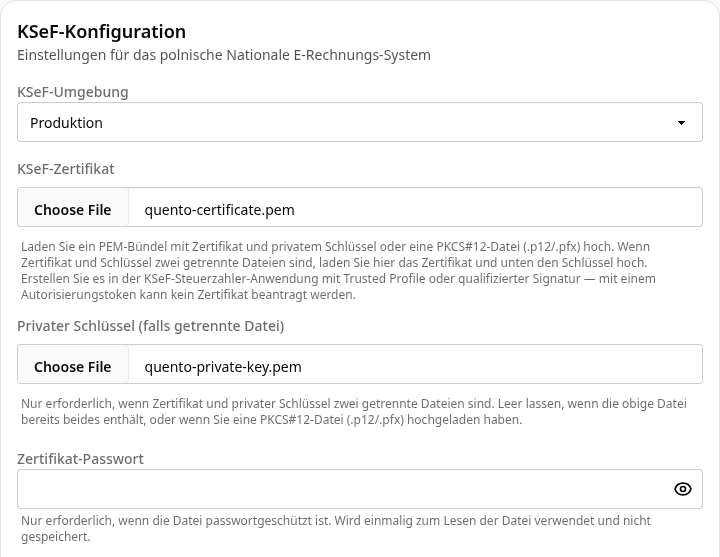
Your purchase invoices now flow straight from KSeF into Quento.
(KSeF — Krajowy System e-Faktur — is Poland's national e-invoicing system, so this one's for companies invoicing in Poland.)
The moment you sync, each invoice you've received shows up with everything already filled in — supplier, NIP, amount, due date, payment title, and the bank account to pay. No PDFs to open. No numbers to retype.
See what actually needs paying
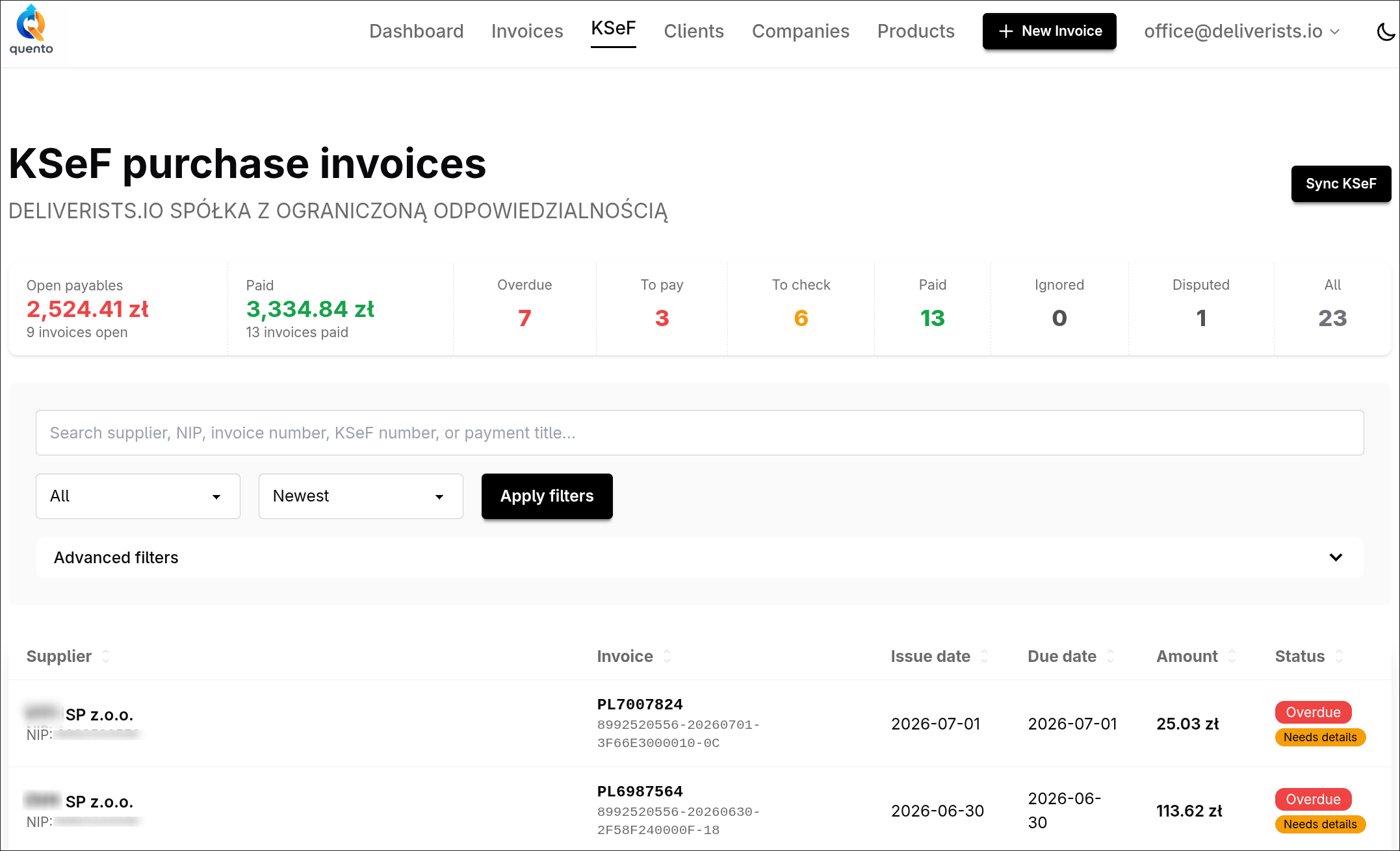
Everything lands in one clean list:
To pay — ready to go, all details present
Needs review — something's missing (no account number, no due date), so you catch it before it bites
Overdue — so nothing slips
Paid — including invoices KSeF already knows are settled
All your KSeF purchase invoices in one place — amounts, due dates and statuses at a glance
Pay in seconds — just scan
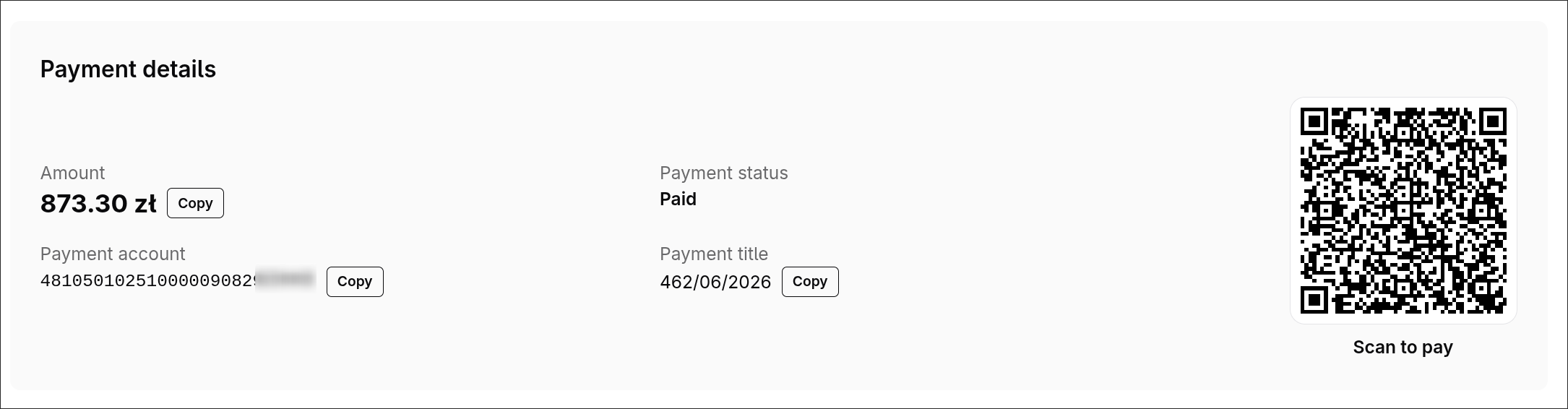
For every payable that's ready, Quento generates a Polish transfer QR code (and a SEPA/EPC code for IBAN accounts). Open your banking app, scan, confirm. The supplier, amount and title are already in there — you're just approving it. No retyping, no typos.
Transfer details ready to copy and a "Scan to pay" QR code
Built for the right people
Supplier invoices aren't sales invoices. Not everyone who pays the bills should see your clients, products, or billing.
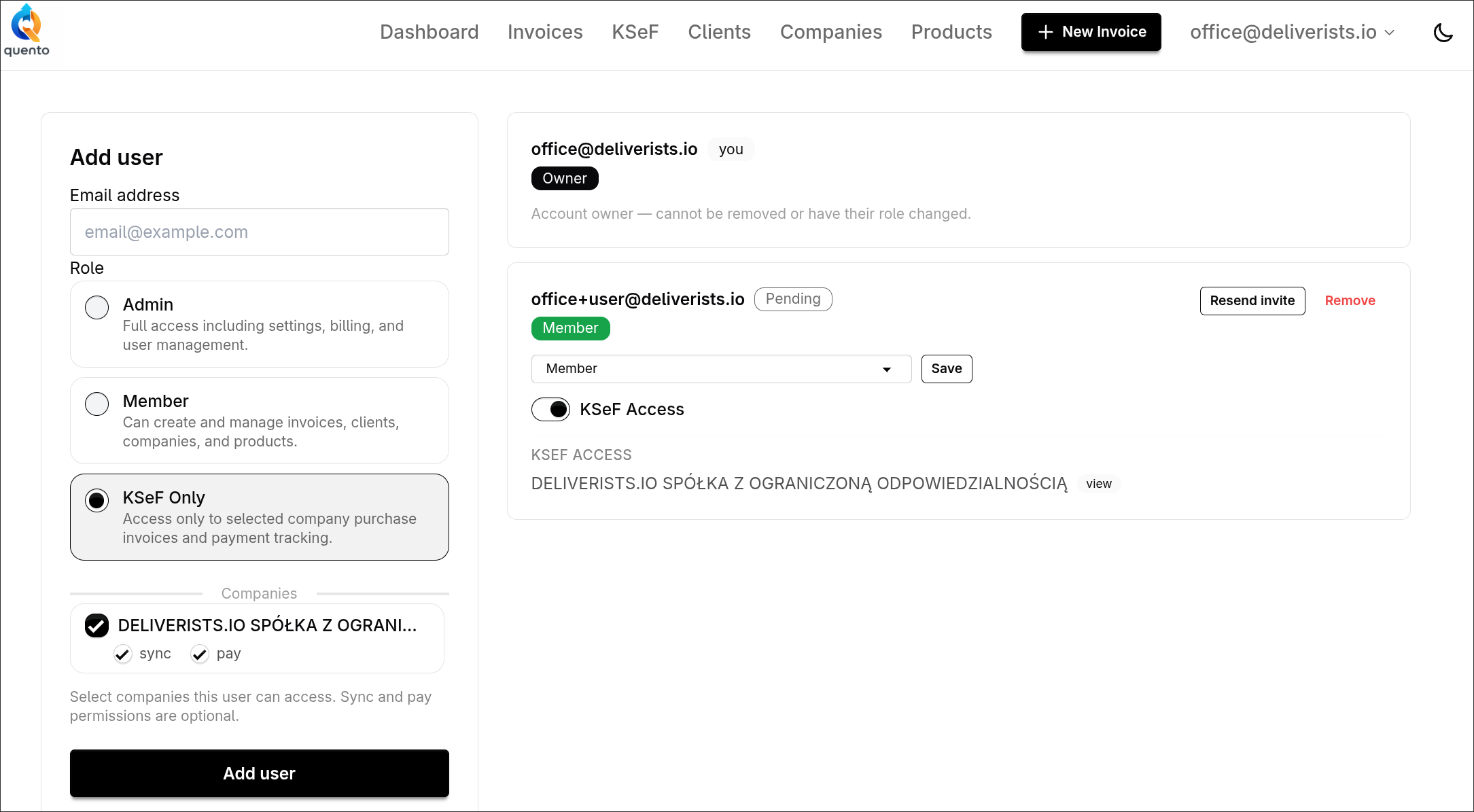
So payables has its own access: invite an accountant or a teammate and let them view, sync, or prepare payments for one specific company — and nothing else.
Settings → Team — fine-grained payables access for a specific company
A free early-access pilot
KSeF Payables is rolling out as an early-access pilot, free for the first companies that join. If your company receives purchase invoices through KSeF, we'd love to have you in.
And the one we're genuinely excited about: one-tap bank payments are next — we're working on connecting payments directly, so you won't even need to scan. More on that soon.
Want in, or have a thought on how this should work? Just reply or email us at support@quento.app — that's honestly how this whole thing got built.
Eine kurze, freundliche Tour führt neue Nutzer jetzt durch Quento — wo du eine Rechnung erstellst, wie du deine Zahlen liest und wie du in rund 20 Sekunden loslegst. Überspringbar, jederzeit wiederholbar und nie im Weg.
Sich für ein neues Tool anzumelden ist der leichte Teil. Die ersten fünf Minuten — herauszufinden, wo alles ist — sind der Moment, in dem die meisten hängen bleiben.
Viele von euch haben uns genau das geschrieben: „Zeigt mir einfach, wo ich anfangen soll.“
Also haben wir es gebaut. 👋
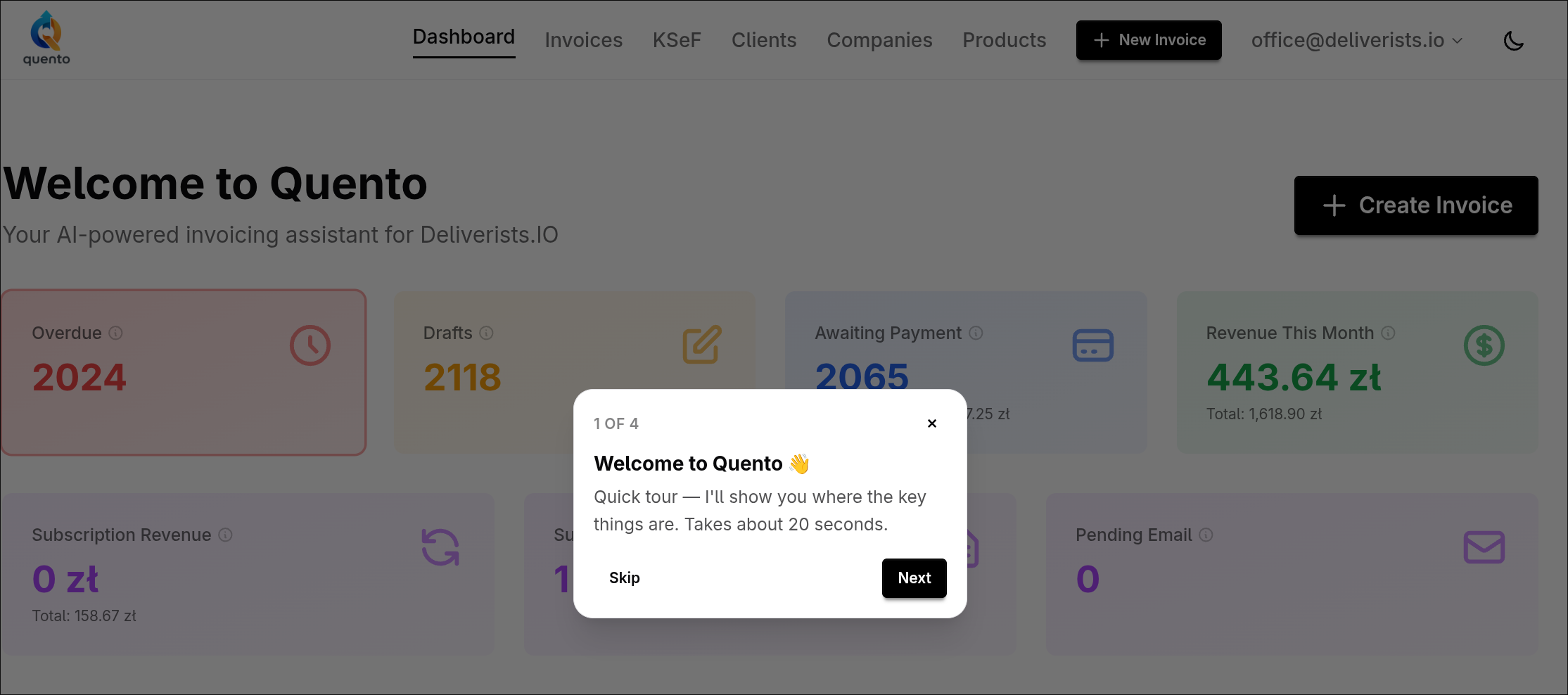
Quento begrüßt neue Nutzer jetzt mit einer kurzen geführten Tour.
Beim ersten Öffnen des Dashboards zeigt Quento, worauf es ankommt
Wenn du zum ersten Mal auf deinem Dashboard landest, erscheint eine freundliche Führung und zeigt dir, worauf es ankommt — keine Anleitung, kein Video, in rund 20 Sekunden von Anfang bis Ende.
Ein kurzer Rundgang
Die Willkommens-Tour besteht aus vier kleinen Schritten:
Willkommen — ein Satz zur Begrüßung und was dich erwartet.
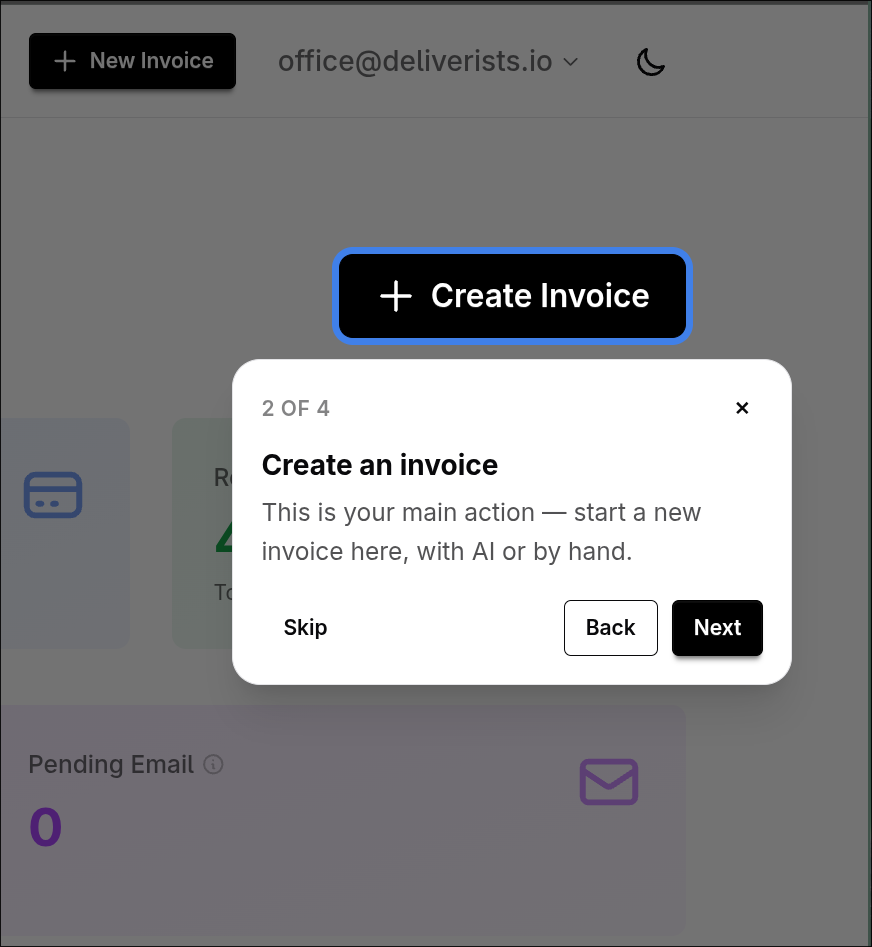
Rechnung erstellen — wir heben deine wichtigste Aktion hervor, damit du genau weißt, wo du beginnst, mit KI oder von Hand.
Deine Zahlen — überfällig, Entwürfe, ausstehende Zahlungen und Umsatz, damit du immer weißt, wo du stehst.
Fertig — und los geht's.
Jeder Schritt dimmt den Rest des Bildschirms und hebt eine Sache hervor
Weiter geht es mit Weiter und Zurück oder mit den Pfeiltasten. Jeder Schritt holt einen Teil des Bildschirms aus dem Dunkel und erklärt ihn in einem Satz. In Sekunden erledigt.
Immer zu deinen Bedingungen
Aufgezwungenes Onboarding nervt — das wissen wir. Deshalb:
Sie erscheint einmal — wir merken uns, dass du sie gesehen hast.
Überspringe sie jederzeit, wenn du lieber selbst erkundest.
Später noch einmal? Klicke auf dem Bildschirm auf Tour starten und wiederhole sie, wann immer du willst.
Neu bei Quento oder einfach eine Auffrischung gefällig? Melde dich an und sag Hallo. 👋
Laden Sie Teammitglieder ein, weisen Sie Rollen zu und legen Sie genau fest, was jede Person in Ihrem Quento-Konto sehen und tun darf.
Ein Unternehmen führt man selten allein. Der Steuerberater braucht Zugriff auf die Rechnungen. Ein Mitarbeiter verwaltet Zahlungen. Ein Partner prüft eine bestimmte Sache.
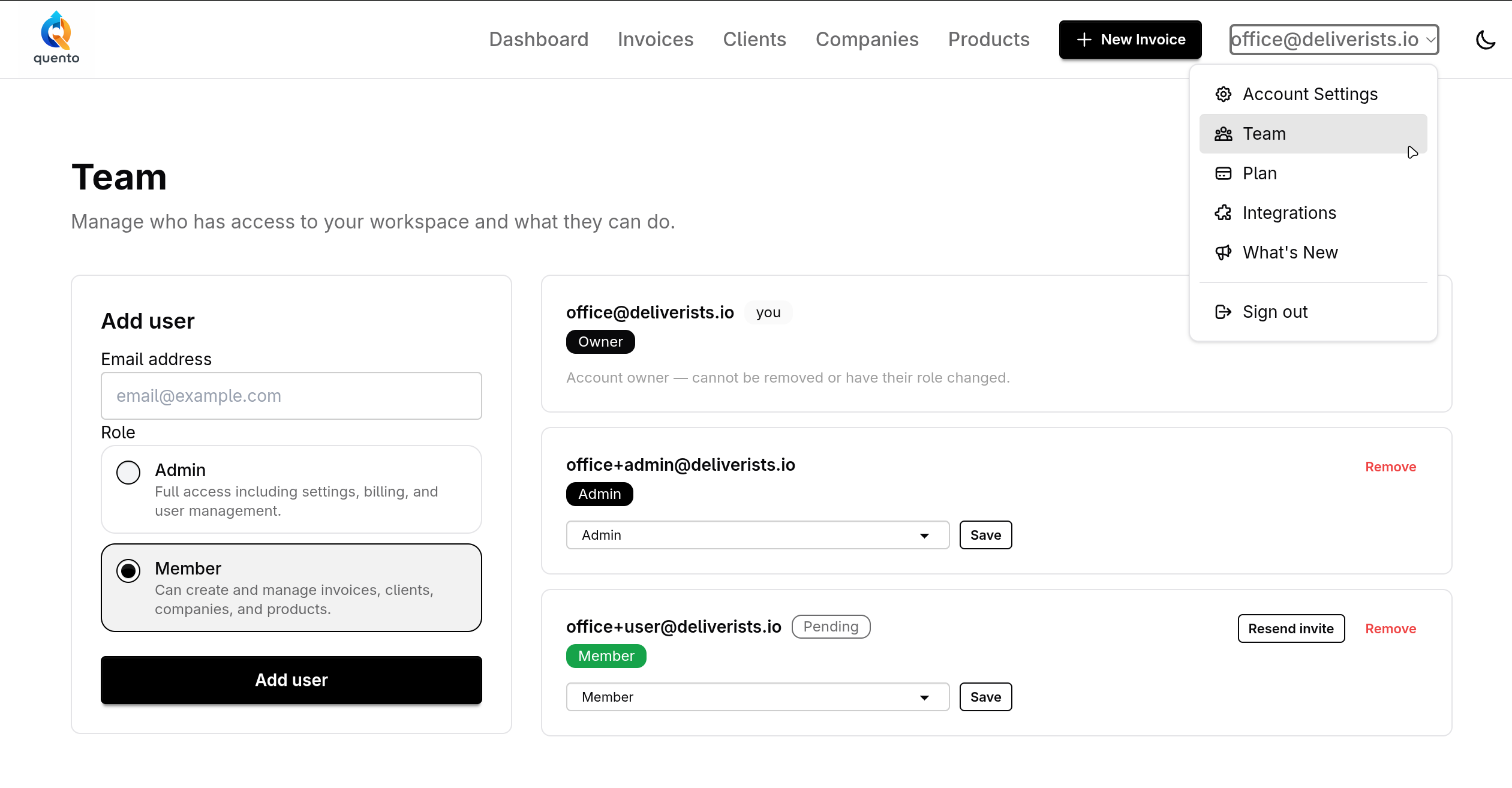
Quento hat jetzt einen vollständigen Team-Bereich, in dem Sie Personen einladen und genau festlegen können, was jede von ihnen tun darf.
Teammitglieder einladen und Rollen vergeben unter Einstellungen → Team
Rollen, die echten Situationen entsprechen
Jede eingeladene Person erhält eine Rolle. Es gibt zwei zur Auswahl:
Administrator — vollständiger Zugriff, gleich wie der Kontoinhaber. Gut für einen vertrauenswürdigen Partner oder Büroleiter.
Mitglied — kann Rechnungen und Kunden erstellen und verwalten, hat jedoch keinen Zugriff auf Kontoeinstellungen oder Abrechnung.
Die Rolle kann jederzeit geändert werden.
So laden Sie jemanden ein
Gehen Sie zu Einstellungen → Team, geben Sie eine E-Mail-Adresse ein, wählen Sie eine Rolle und senden Sie die Einladung. Die Person erhält einen Magic Link und landet direkt in Ihrem Konto.
Falls jemand noch nicht beigetreten ist, können Sie die Einladung von derselben Seite erneut senden. Den Zugriff zu entfernen ist ein Klick.
Warum das wichtig ist
Die meisten Buchhaltungsprogramme geben jemandem entweder vollen Zugriff oder gar keinen. Das führt zu zwei Problemen: Entweder teilen Sie zu viel, oder Sie erledigen alles selbst.
Das Team in Quento gibt Ihnen den Mittelweg. Ihr Steuerberater sieht die Rechnungen. Ihr Mitarbeiter verwaltet Zahlungen. Sie behalten die Kontrolle.
Fügen Sie eine Abteilung, Filiale oder einen separaten Empfänger zur Rechnung hinzu, ohne Kundendaten zu duplizieren.
Manchmal reicht der Hauptkunde auf der Rechnung nicht aus.
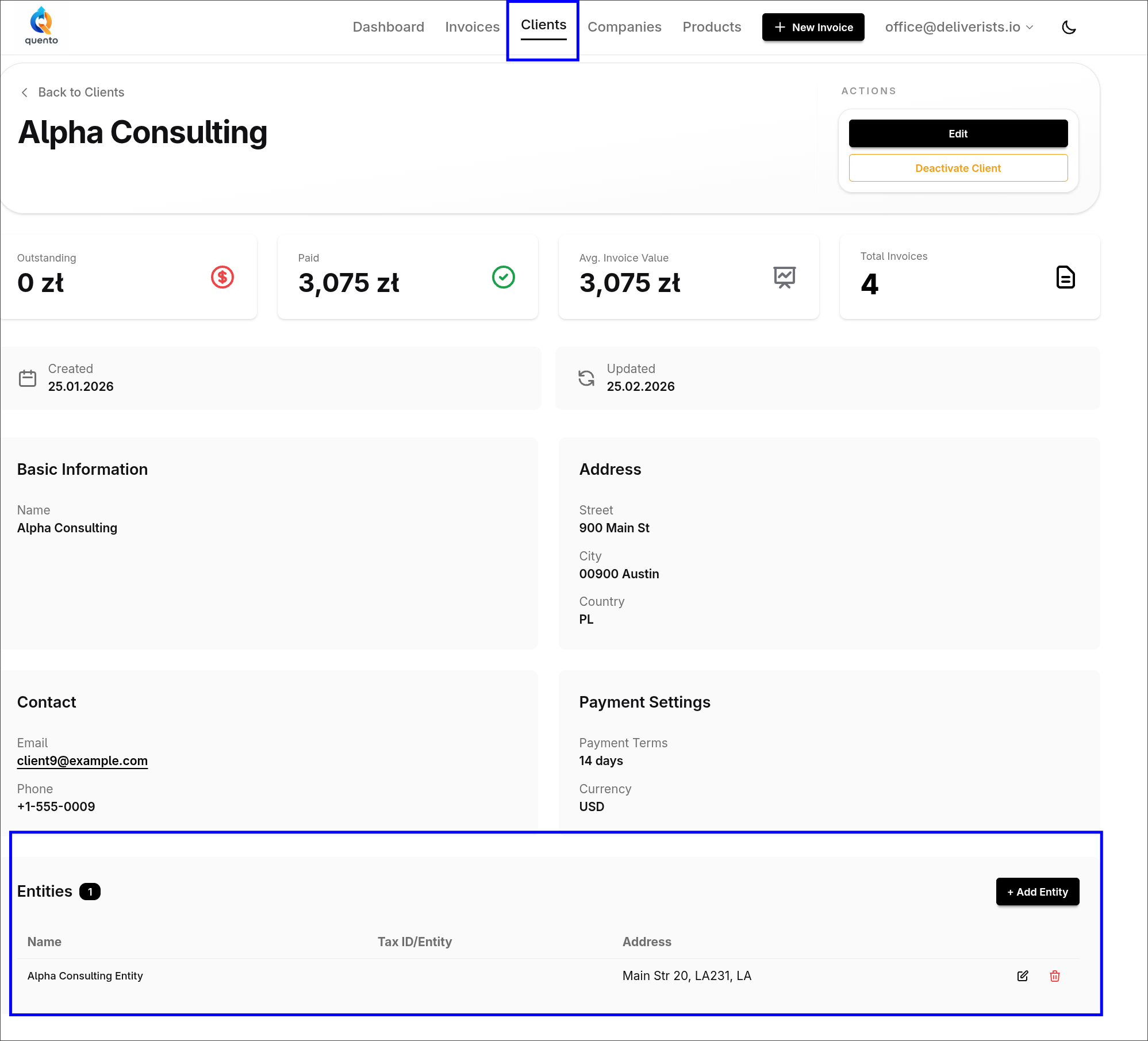
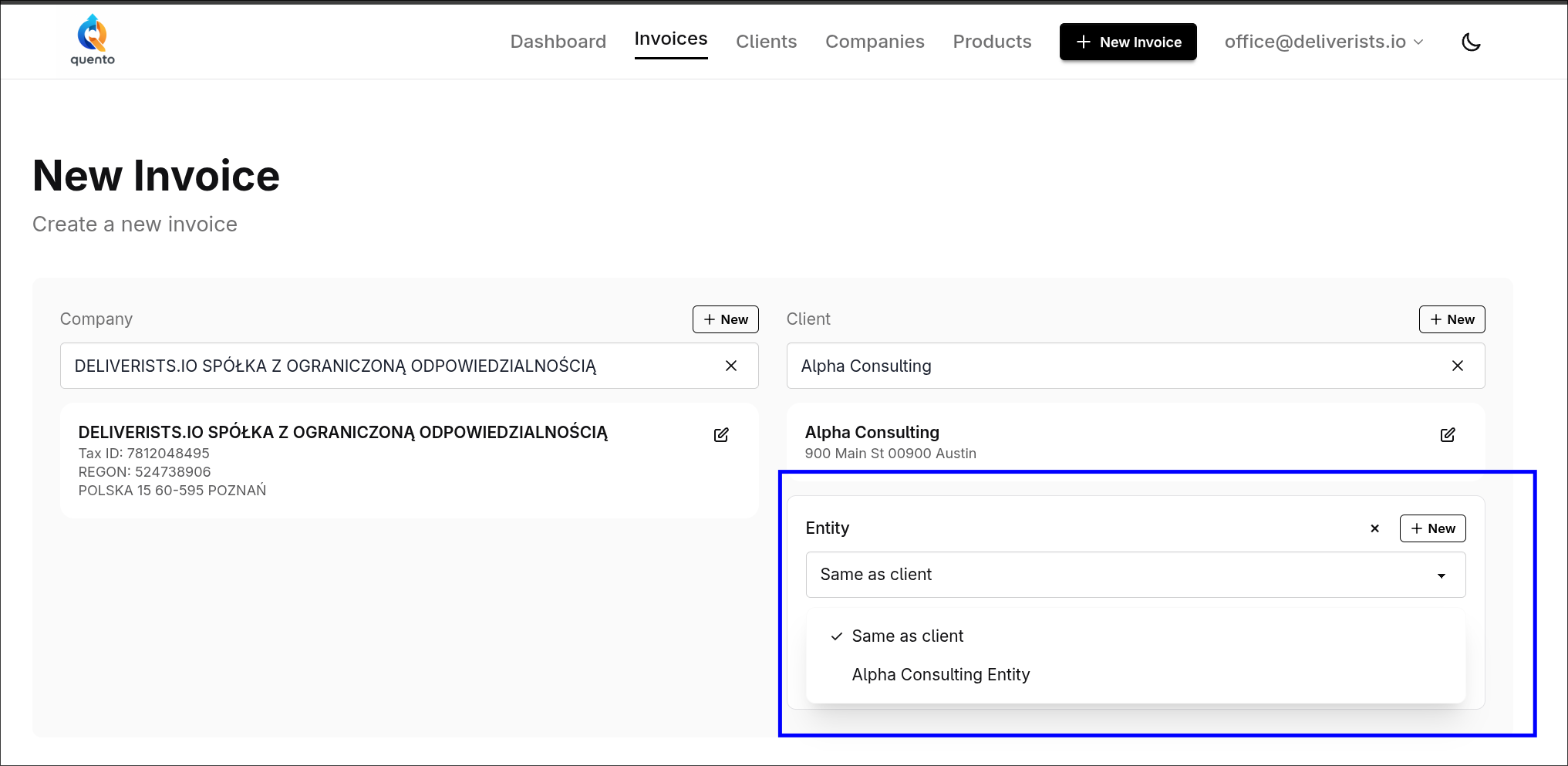
Der Käufer kann das Unternehmen sein, die Rechnung soll aber auch eine Abteilung, Filiale, ein Büro oder einen anderen Empfänger zeigen. Dafür gibt es in Quento jetzt den neuen Bereich Rechtsträger / Empfänger.
Sie können die Rechnung einfach halten, wenn die Kundendaten reichen, oder einen Rechtsträger hinzufügen, wenn der Empfänger separat sichtbar sein soll.
So funktioniert es
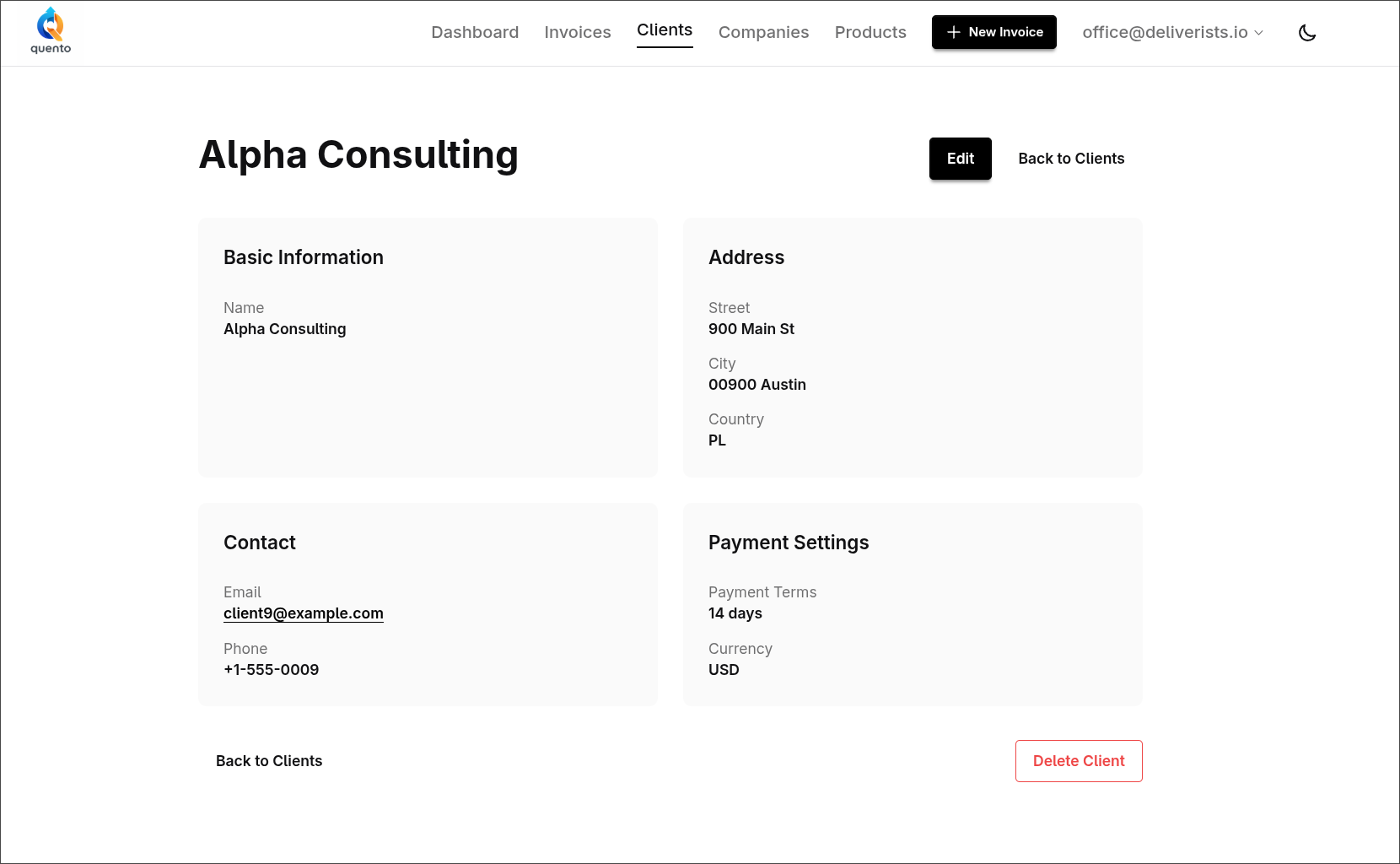
Sie können Rechtsträger auf der Kundenseite verwalten. Dort bleiben sie dem Kunden zugeordnet und sind für spätere Rechnungen verfügbar.
Rechtsträger direkt auf der Kundenseite verwalten
Sie können einen Rechtsträger auch direkt beim Erstellen oder Bearbeiten einer Rechnung auswählen oder neu anlegen.
Beim Erstellen der Rechnung einen Rechtsträger wählen oder anlegen
Auf der Rechnung wählen Sie, was passt:
Wie der Kunde - Kundendaten als Empfänger verwenden
Vorhandener Rechtsträger - gespeicherte Abteilung, Filiale oder Büro auswählen
Neuer Rechtsträger - direkt im Rechnungsformular anlegen
Wenn kein zusätzlicher Empfänger nötig ist, bleibt der Bereich unaufdringlich.
Was auf der Rechnung erscheint
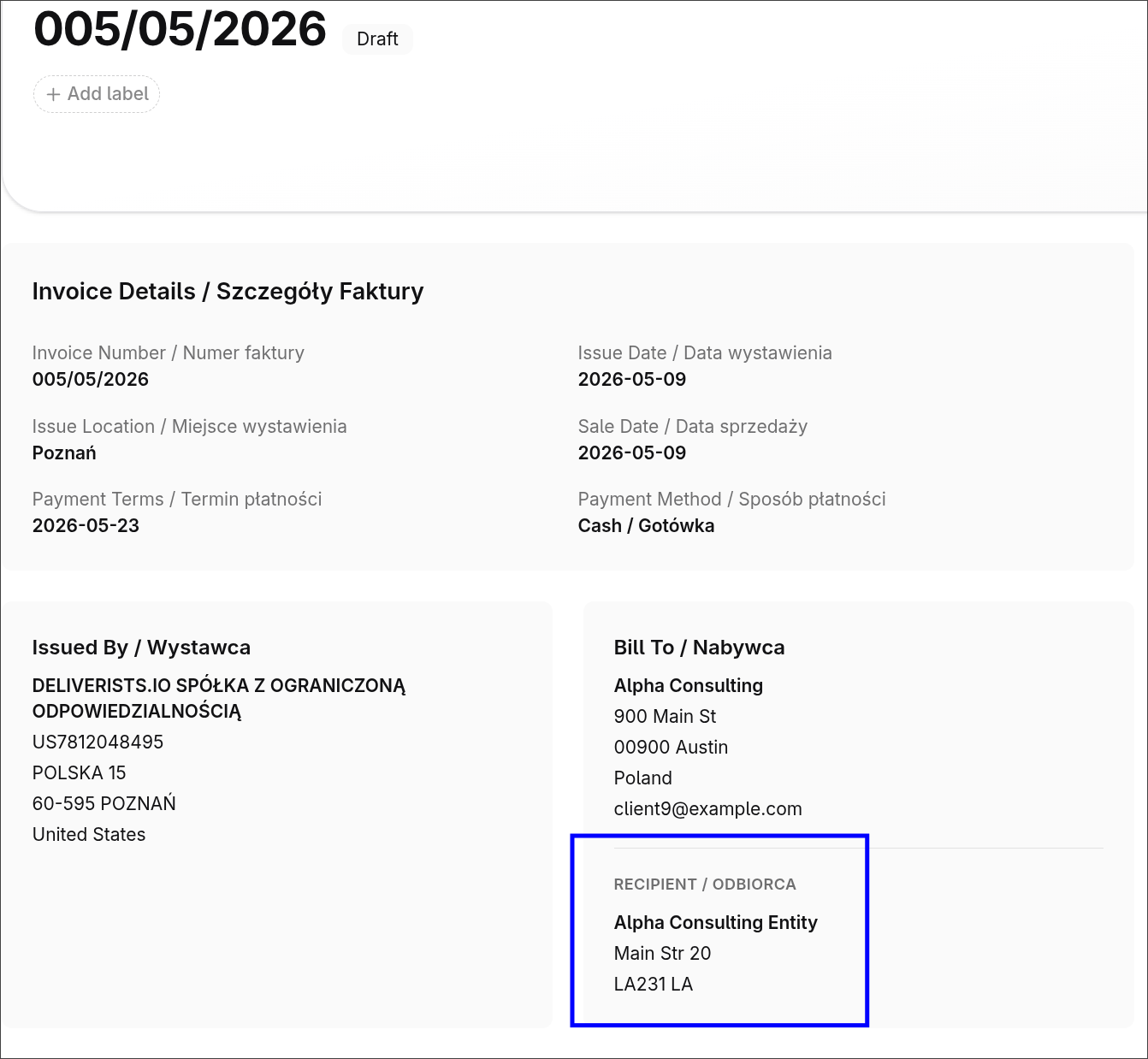
Quento zeigt die ausgewählten Empfängerdaten auf der Rechnungsseite und im PDF, damit Sie alles vor dem Senden oder Exportieren prüfen können.
Der Empfänger ist auf der Rechnungsseite klar sichtbar
Warum das hilft
Das ist hilfreich, wenn ein Kunde mehrere Abrechnungsstellen hat oder wenn der Empfänger nicht genau derselbe ist wie der Käufer.
Sie erfassen die Daten einmal, verwenden sie später wieder und halten jede Rechnung klar.
Jetzt nutzen
Öffnen Sie einen Kunden, um Rechtsträger hinzuzufügen, oder erstellen Sie eine Rechnung und wählen Sie den passenden Empfänger direkt im Formular.
Die neue Quento-Kundenseite zeigt Rechnungsstatistiken, Zahlungshistorie und alle Kundendetails in einem schönen Dashboard.
Wir haben die Kundenseite in Quento überarbeitet.
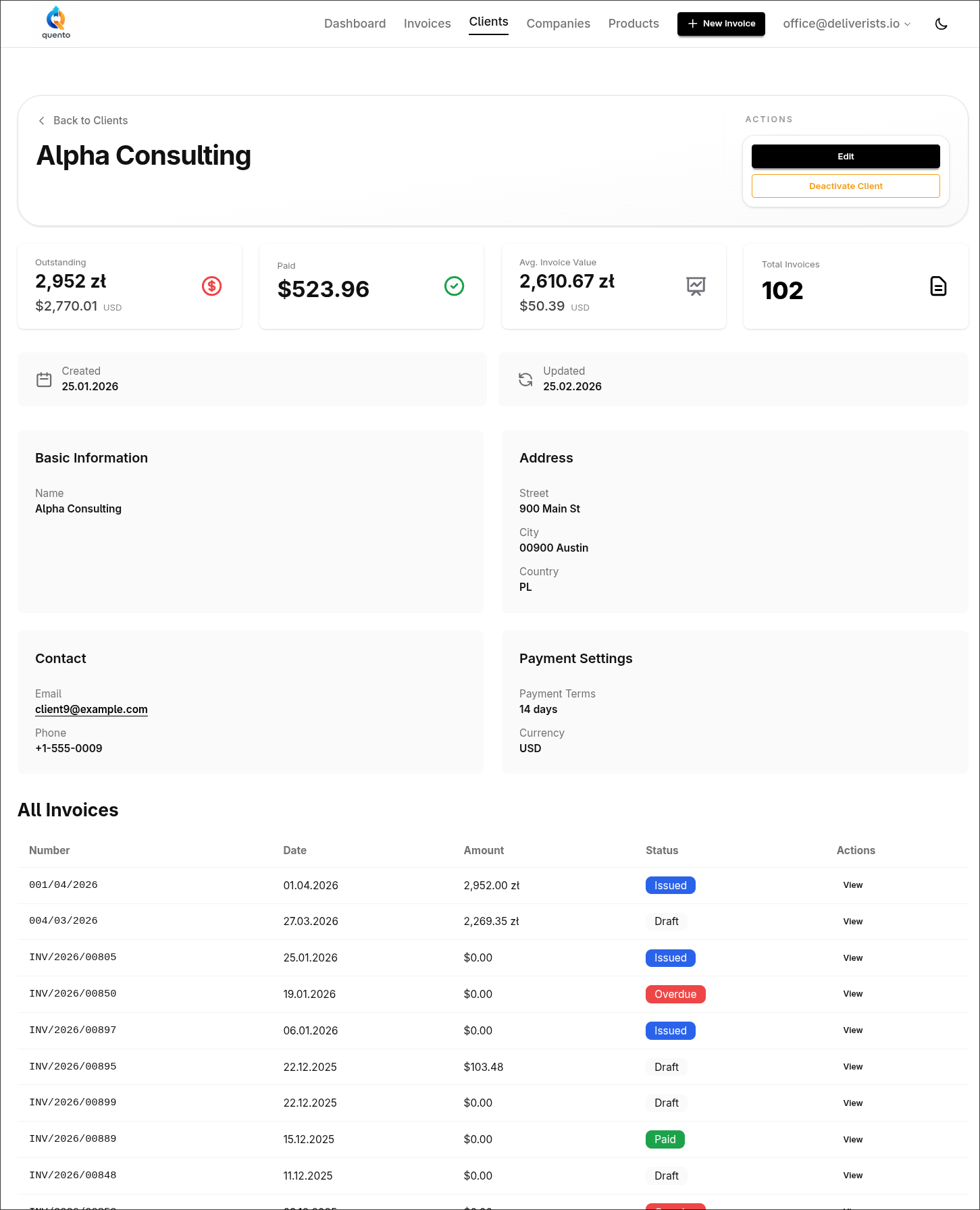
Jetzt erhalten Sie einen vollständigen Überblick über Ihre Beziehung zu jedem Kunden — alles an einem Ort.
Vorher
Nachher
Was ist Neu
Rechnungsstatistiken und Historie
Sehen Sie wichtige Metriken auf einen Blick:
- Ausstehend — unbezahlte Rechnungen
- Insgesamt Bezahlt — alle bezahlten Rechnungen
- Ø Rechnungswert — typischer Rechnungsbetrag
- Anzahl Rechnungen — alle Rechnungen für diesen Kunden
Unter den Statistiken finden Sie alle Rechnungen für diesen Kunden in einer Tabelle mit Status-Badges (Entwurf, Ausgestellt, Bezahlt, Überfällig) und schneller Navigation zu jeder Rechnung.
Alle Beträge unterstützen mehrere Währungen — kein Vermischen von PLN mit EUR oder USD mehr.
Ausprobieren
Öffnen Sie einen beliebigen Kunden, um das neue Dashboard zu sehen.
Quento hat jetzt einen integrierten KI-Chat – direkt in der App und er versteht Deutsch. Erstellen Sie Rechnungen, aktualisieren Sie Kundendaten und prüfen Sie Zahlungen in natürlicher Sprache.
Warum KI-Rechnungsstellung alles ändert
Statt Formulare auszufüllen, sagen Sie es einfach:
"Erstelle eine Rechnung für ABC GmbH, IT-Dienstleistungen, 5000 EUR brutto, 7 Tage Zahlungsziel"
Quento AI automatisert:
- findet den Kunden in der Datenbank
- füllt die Rechnungspositionen aus
- berechnet die MwSt
- setzt das Zahlungsziel
- generiert das PDF
Wie ein Assistent, der 24/7 arbeitet und Ihr Unternehmen kennt.
Beispiel-Befehle auf Deutsch
"Erstelle eine Rechnung für Kunde XYZ GmbH, 2500 EUR"
"2500 ist brutto"
"Füge Beratung hinzu, 15 Stunden, 150 EUR/Stunde"
"Zeige überfällige Rechnungen"
"Welcher Kunde schuldet am meisten?"
"Sende eine Erinnerung an ABC GmbH"
Spracheingabe
Quento AI unterstützt Spracheingabe im Browser – sprechen Sie statt zu tippen.
Jetzt starten
Probieren Sie es mit einem echten Auftrag aus Ihrem Workflow.
Erstellen Sie rechtskonforme Rechnungskorrekturen in Sekunden. Verknüpft mit dem Original. Automatische PDF-Generierung. Für deutsche und EU-Rechnungen.
Sie können jetzt Rechnungskorrekturen direkt in Quento erstellen. Wenn Sie einen Fehler korrigieren müssen, erstellt Quento automatisch eine Korrekturrechnung, die mit der Original-Rechnung verknüpft ist.
Warum das wichtig ist
Für deutsche und EU-Rechnungen muss eine Korrektur enthalten:
- Referenz zur Original-Rechnung
- Konkreter Korrekturgrund
- Lückenlose Nachvollziehbarkeit für das Finanzamt
Quento erledigt das automatisch.
Wie es funktioniert
Original-Rechnung öffnen
"Korrektur erstellen" klicken
Korrekturgrund angeben
Korrekturrechnung ausstellen
Was Sie erhalten
Rechtskonforme Korrekturrechnung mit Original-Referenz
Sichtbares Korrektur-Badge in der Rechnungsliste
PDF-Support für Korrekturrechnungen
Automatische Nummerierung der Korrekturrechnung
FAQ
"Kann ich bereits versendete Rechnungen korrigieren?"
Ja – erstellen Sie eine Korrektur, und Quento verknüpft automatisch mit dem Original.
"Sieht der Kunde, dass es eine Korrektur ist?"
Ja – im PDF ist "Rechnungskorrektur" und die Original-Nummer sichtbar.
Neue intelligente Suchfunktion in Quento. Finde Kunden in 2 Sekunden statt durch lange Listen zu scrollen. Tastatur, Filter, Smartsuggestions.
Rechnungen erstellen wurde gerade schneller, besonders wenn Sie viele Kunden haben. Intelligente Suche in Quento – eine smarte Art, Kunden und Unternehmen auszuwählen.
So funktioniert es
Drei einfache Möglichkeiten zur Auswahl:
Feld anklicken → Alle Kunden/Unternehmen anzeigen
2+ Zeichen eingeben → Ergebnisse filtern sofort
Tastatur nutzen → Pfeiltasten + Enter zum Auswählen
Das ist alles! Nie wieder durch endlose Listen scrollen.
Ideal für
Wachsende Unternehmen mit 20, 50 oder 100+ Kunden
Ähnliche Namen – einzigartige Zeichen eingeben, um den richtigen zu finden
Power-User – Tastenkombinationen für schnelleren Workflow
Rechnungssoftware mit vollständiger KSeF 2.0-Unterstützung. Senden Sie Rechnungen direkt an das polnische E-Faktur-System. Kostenlos in allen Plänen.
Gute Nachrichten für polnische Unternehmen - Quento unterstützt KSeF 2.0 (Krajowy System e-Faktur) mit Demo-Tests und voller Produktionsunterstützung.
Was ist KSeF?
KSeF ist das verpflichtende elektronische Rechnungssystem in Polen für B2B-Transaktionen. Wenn Sie eine polnische NIP haben und B2B-Rechnungen ausstellen, benötigen Sie KSeF-Konformität.
Warum Quento die beste Rechnungssoftware mit KSeF ist:
Automatische Übermittlung - Ein Klick und die Rechnung geht an KSeF KSeF-Referenznummer - Erhalten Sie eine eindeutige Bestätigungsnummer Demo-Umgebung - Testen mit echter KSeF-Authentifizierung Mehrfirmen - Jede Firma hat eigene KSeF-Einstellungen Kostenlos - In jedem Plan, ohne Limits
Wie es funktioniert
Rechnung erstellen in Quento - der Rechnungssoftware mit KSeF
Klicken Sie "An KSeF senden"
Bestätigung erhalten mit KSeF-Referenznummer
Das ist alles!
Verpflichtend ab 2026:
1. Februar 2026: Unternehmen mit 200M+ PLN Umsatz
1. April 2026: Alle Unternehmen
1. Januar 2027: Kleinunternehmen
Video-Anleitung (auf Polnisch)
Sehen Sie sich diesen 3-minütigen Leitfaden an:
Einrichtung
Gehen Sie zu Unternehmenseinstellungen → bearbeiten Sie Ihr polnisches Unternehmen
Erstellen Sie Rechnungsvorlagen und kopieren Sie sie mit einem Klick. Ideal für wiederkehrende Kunden und regelmäßige Dienstleistungen. Alle Positionen und Einstellungen erhalten.
Das Erstellen ähnlicher Rechnungen ist jetzt viel schneller. Rechnungen in Quento kopieren – ein Klick und Sie haben eine Vorlage.
Was wird kopiert?
Alle Positionen – Produkte, Mengen, Preise, MwSt
Firmen- und Kundendaten – Adressen, Steuer-ID, Kontakt
Zahlungsbedingungen – Frist, Methode, Währung
Spracheinstellungen – Rechnungssprache und Währung
Labels – Tags und Kategorien
Was wird zurückgesetzt?
Rechnungsnummer – automatisch generiert
Daten – heute als Verkaufsdatum
Status – immer "Entwurf"
Ideal für
Stammkunden – monatliche/quartalsweise Rechnungen in Sekunden
Ähnliche Dienstleistungen – Vorlage erstellen, nur Betrag anpassen
Retainer – Dienstleistungspakete, kopieren und versenden
Korrekturen – Original kopieren, korrigieren, neue Version senden
So kopieren Sie
Rechnung finden in der Rechnungsliste
Kopier-Symbol klicken (zwei Quadrate)
Bearbeiten – Beträge, Daten, Positionen
Ausstellen oder senden
Pro-Tipps
Rechnungs-Vorlagen erstellen
Entwürfe mit häufigsten Dienstleistungen anlegen. Nicht ausstellen – als Vorlagen speichern.
Labels verwenden
Labels wie "monatlich-vorlage" hinzufügen – schnelles Finden von kopierbaren Rechnungen.
Quento erstellt automatisch XRechnung-konforme E-Rechnungen für deutsche Kunden. Validert von ELSTER. UBL 2.1, EN 16931 und PEPPOL kompatibel. Gratis in allen Plänen.
Große Neuigkeit – Quento unterstützt XRechnung, den deutschen Standard für elektronische Rechnungen. Wenn Sie an deutsche B2B-Kunden oder den öffentlichen Sektor rechnen, können Sie das jetzt automatisch im rechtskonformen Format tun.
Was ist XRechnung?
XRechnung ist der deutsche Standard für elektronische Rechnungen, basierend auf der europäischen Norm EN 16931:
Pflicht für den deutschen öffentlichen Sektor seit 2020
Kommt für B2B-Transaktionen zwischen 2025 und 2028
Strukturiertes XML-Format (UBL 2.1) für automatische Verarbeitung
Rechtskonform durch Validierung durch ELSTER
Wenn Sie deutsche Kunden rechnen, müssen Sie darauf vorbereitet sein.
Warum Quento?
Automatische Generierung – Rechnung erstellen, Quento generiert XRechnung XML
ELSTER-validiert – geprüft durch deutsche Steuerbehörden
UBL 2.1 Format – kompatibel mit PEPPOL
Mehrere Währungen – EUR, PLN, USD und mehr
Mehrwertsteuer-Support – inklusive Reverse Charge
Wie es funktioniert
Rechnung erstellen (Web oder ChatGPT)
XRechnung generiert sich automatisch – XML mit MwSt, Steuercodes
Herunterladen oder per E-Mail senden – keine zusätzlichen Schritte
Zwei Optionen:
- XML herunterladen – über Dropdown auf der Rechnungsseite
- Per E-Mail senden – XML-Anhang neben PDF (automatisch für deutsche Kunden)
Wer muss XRechnung nutzen?
Lieferanten des öffentlichen Sektors – seit 2020 Pflicht
B2B-Unternehmen – ab 2025 Pflicht zur Annahme, ab 2028 Pflicht zur Versendung
EU-weit tätige Firmen – kompatibel mit PEPPOL-Netzwerk
Technische Spezifikation
Standards:
- XRechnung 3.0.1
- EN 16931
- UBL 2.1
- PEPPOL BIS Billing 3.0
Preis: in allen Quento-Plänen enthalten, ohne Limits.
DATEV-Export: Rechnungen im DATEV XML-Format für nahtlose Integration mit DATEV Unternehmen online und lokalen DATEV-Lösungen.
Häufige Fragen
"Ist XRechnung für mein Unternehmen Pflicht?"
Öffentlicher Sektor: ja
B2B: ab 2025 Annahme-Pflicht, ab 2028 Versand-Pflicht
"Kann ich XRechnung mit ChatGPT nutzen?"
Ja – verbinden Sie ChatGPT mit Quento und erstellen Sie konforme Rechnungen in natürlicher Sprache.
"Ist es mit DATEV kompatibel?"
Ja! Quento exportiert Rechnungen im DATEV XML-Format, vollständig kompatibel mit:
DATEV Unternehmen online
Lokalen DATEV-Buchhaltungslösungen
Standard-DATEV-Importverfahren
Laden Sie einfach die DATEV XML-Datei herunter und importieren Sie sie direkt in Ihren Buchhaltungs-Workflow.
Jetzt starten
Hinweis: Das deutsche E-Rechnungs-Mandat ist Realität. Quento macht es automatisch und kostenlos.
Quento funktioniert als native App auf Ihrem Handy. Zum Home-Screen hinzufügen und überall rechnen. Offline, Push-Benachrichtigungen, schneller Start. Ohne Download aus dem Store.
Große Neuigkeit – Quento funktioniert jetzt als mobile App! Kein App-Store-Besuch, kein Download, keine Wartezeit auf Updates. Fügen Sie Quento einfach Ihrem Home-Screen hinzu und nutzen Sie es wie jede andere App.
Was ist eine PWA?
Progressive Web App (PWA) bietet das Beste aus beiden Welten: Der Komfort einer nativen App mit der Flexibilität einer Webseite. Nach der Installation:
Vergessen Sie nie wieder, Rechnungskopien an Ihren Buchhalter zu senden. Richten Sie Ihre Buchhaltungs-E-Mail einmal ein und senden Sie saubere Buchhaltungskopien mit einem Klick.
Wir alle kennen es - Sie senden eine Rechnung an einen Kunden und stellen Stunden (oder Tage!) später fest, dass Sie vergessen haben, eine Kopie an Ihren Buchhalter zu senden.
Nicht mehr! Ab heute macht es Quento einfach, Ihren Buchhalter auf dem Laufenden zu halten - mit dedizierten Buchhaltungskopien.
Video-Anleitung
Sehen Sie diese Funktion in Aktion! Schauen Sie sich unsere Schritt-für-Schritt-Anleitung an:
Sie können jetzt eine Buchhaltungs-E-Mail-Adresse in Ihrem Firmenprofil hinzufügen. Wenn Sie eine Rechnung an Ihren Kunden gesendet haben, verwenden Sie die neue Schaltfläche "Kopie an Buchhalter senden", um eine standardisierte Buchhaltungskopie zu versenden - völlig getrennt von Ihrer Kunden-E-Mail.
Wichtig: Dies ist NICHT automatisch. Sie haben die volle Kontrolle - senden Sie Kopien nur, wenn SIE entscheiden, dass Ihr Buchhalter sie benötigt.
Warum das wichtig ist
Zwei separate Aktionen
Das Senden an Ihren Kunden (mit Zahlungsanweisungen und benutzerdefinierten Nachrichten) und das Senden an Ihren Buchhalter (saubere Buchhaltungskopie) sind jetzt vollständig voneinander getrennte Aktionen. Keine "Allen antworten"-Katastrophen mehr!
Standardisiertes Format
Ihr Buchhalter erhält eine saubere, professionelle Kopie, die mit "Für Ihre Unterlagen" markiert ist - keine Zahlungsbuttons, keine benutzerdefinierten Kundennachrichten, nur die Fakten, die er benötigt.
Nie wieder vergessen
Sobald Sie Ihre Buchhaltungs-E-Mail in den Unternehmenseinstellungen speichern, ist sie bei jedem Mal vorausgewählt. Ein Klick und Ihr Buchhalter hat die Rechnung.
Perfekt für Teams
Fügen Sie sofort mehrere Empfänger hinzu - Ihr Steuerberater, CFO, Buchhalter oder Geschäftspartner können alle Kopien erhalten, wenn benötigt.
So funktioniert es
Einmalige Einrichtung (30 Sekunden)
Gehen Sie zu Unternehmenseinstellungen
Finden Sie das Feld "Buchhaltungs-E-Mail"
Geben Sie die E-Mail-Adresse Ihres Buchhalters ein
Klicken Sie auf Speichern
Das war's! Ihre Buchhaltungs-E-Mail ist jetzt für die zukünftige Verwendung gespeichert.
Kopien an Ihren Buchhalter senden
Nach dem Senden einer Rechnung an Ihren Kunden sehen Sie eine neue Schaltfläche: "Kopie an Buchhalter senden"
Klicken Sie darauf und Sie sehen:
- Ihre gespeicherte Buchhaltungs-E-Mail vorausgewählt (einsatzbereit!)
- Option zum Hinzufügen weiterer Empfänger (Steuerberater, CFO usw.)
- Ein-Klick-Versand - kein Bearbeiten, keine Anpassung erforderlich
Das standardisierte E-Mail-Format hält alles sauber und professionell für Buchhaltungszwecke.
Was Ihr Buchhalter erhält
Ihr Buchhalter erhält eine einfache, professionelle E-Mail:
Betreff: Rechnung #123/01/2026 - Für Ihre Unterlagen
Dies ist eine Kopie der an ABC Company Ltd gesendeten Rechnung für Ihre Buchhaltungsunterlagen.
Anhang: Rechnung12301_2026.pdf
Keine Zahlungsbuttons. Keine kundenbezogenen Nachrichten. Nur die Rechnung, die er für Ihre Bücher benötigt.
Perfekt für die Steuerzeit
Erstellen Sie das ganze Jahr über einen vollständigen Dokumentennachweis. Ihr Buchhalter hat jede Rechnung, sobald Sie sie senden - kein verzweifeltes Suchen nach Berichten oder Weiterleiten von E-Mails, wenn die Steuerzeit naht.
Häufig gestellte Fragen
Muss ich jedes Mal Kopien senden?
Absolut nicht! Dies ist vollständig optional. Verwenden Sie es nur, wenn Ihr Buchhalter eine Kopie benötigt. Ihr normaler "An Kunden senden"-Workflow bleibt unverändert.
Sieht mein Buchhalter die E-Mail, die ich an den Kunden sende?
Nein! Der Buchhalter erhält eine völlig separate, standardisierte E-Mail, die für Buchhaltungszwecke entwickelt wurde. Ihre Kundenkommunikation bleibt privat.
Kann ich an mehrere Buchhalter senden?
Ja! Ihre gespeicherte Buchhaltungs-E-Mail ist vorausgewählt, aber Sie können so viele weitere Empfänger hinzufügen, wie benötigt werden, über die Schaltfläche "Empfänger hinzufügen".
Kann ich die Nachricht an Buchhalter anpassen?
Nein, und das ist beabsichtigt. Das standardisierte Format hält alles professionell und konsistent für Buchhaltungszwecke. Ihr Buchhalter wird die Konsistenz schätzen.
Kann ich Kopien alter Rechnungen senden?
Absolut! Öffnen Sie eine beliebige Rechnung (sogar solche vom letzten Jahr) und verwenden Sie "Kopie an Buchhalter senden", um sie jederzeit an Ihren Buchhalter weiterzuleiten.
Was ist, wenn ich keine gespeicherte Buchhaltungs-E-Mail habe?
Kein Problem! Sie können die Funktion trotzdem nutzen, indem Sie E-Mail-Adressen manuell hinzufügen. Um Zeit bei zukünftigen Rechnungen zu sparen, fügen Sie einfach die E-Mail Ihres Buchhalters in den Unternehmenseinstellungen hinzu.
Kostet das extra?
Nein! Diese Funktion ist in allen Quento-Plänen ohne zusätzliche Kosten enthalten.
Wir haben diese Funktion entwickelt, weil wir von Dutzenden Nutzern gehört haben, die immer wieder vergaßen, ihre Buchhalter ins CC zu setzen. Jetzt ist es unmöglich zu vergessen - Ihre Buchhaltungs-E-Mail ist immer nur einen Klick entfernt.
Haben Sie Ideen, wie wir diese Funktion noch besser machen können? Wir sind ganz Ohr! Klicken Sie auf die Feedback-Schaltfläche in Ihrem Dashboard oder schreiben Sie uns an support@quento.app.
Quento ist eine Rechnungssoftware mit integrierter KI, Multi-Währung und XRechnung-Konformität. Testen Sie 160+ Währungen, 3 Sprachen und KI-Rechnungsstellung kostenlos.
Quento wurde aus einem einfachen Glauben geboren: Rechnungen erstellen muss nicht kompliziert sein. Wir haben Quento für Freelancer, Kleinunternehmer und Gründer entwickelt, die weniger Zeit mit Papierkram und mehr Zeit mit dem verbringen wollen, was sie lieben.
Was ist Quento?
Quento ist eine Rechnungssoftware mit drei Innovationen:
1. Rechnungen per KI (auf Deutsch!)
Unser integrierter KI-Assistent versteht Deutsch. Sagen Sie einfach:
"Erstelle eine Rechnung für ABC GmbH, IT-Dienstleistungen, 5000 EUR"
Und fertig.
Sie können auch ChatGPT als externen Assistenten nutzen – einzigartig bei Quento.
2. XRechnung-Konformität (Deutschland)
Automatische Generierung von XRechnung-konformen E-Rechnungen für deutsche Kunden. ELSTER-validiert und rechtskonform.
3. Multi-Währung
Wir unterstützen 160+ Währungen weltweit – von EUR und PLN bis exotische Währungen. Ideal für international tätige Unternehmen.
Wir verwenden essentielle Cookies für die Authentifizierung und optionale Analyse-Cookies (Google Analytics), um unseren Service zu verbessern.
Mehr erfahren